FREE TRIAL · WINDOWS
まずは手元の10ファイルで、
整理の手間が減るか試す。
PDF・Excel・Wordが混ざっていても、そのまま読み取れます。自社名と整理先を保存すると、次回も設定を引き継いで使えます。判別できた書類はまとめて整理。読み取りだけでは書類は移動しません。
Windows体験版をダウンロード無料:内容が異なる書類を累計10ファイルまで整理。製品版:2,980円(税込)・1PC買い切り。読み取りと原本確認は無料版でも制限しません。
お使いのPCで動くか確認
- Windows 10 / 11、64bit。Mac・スマートフォンは対象外です。
- 日本語OCRのWindows言語機能が必要です。AIモデルやPythonの設定、APIキーは不要です。
- 対応:PDF、.xlsx、.xlsm、.docx。複数シートのExcelは要確認。.xls/.doc、Office内の画像・図形は読み取り対象外です。
1. ZIPをすべて展開して起動
ダウンロードしたZIPを右クリックして「すべて展開」を選び、展開先の「書類おかたづけ.exe」を開きます。_internalフォルダも同じ場所に置いてください。ブラウザ画面が開きますが、書類の処理はPC内で行います。
2. 自社名・読み取り元・整理先を選ぶ
自社名と、書類が入ったフォルダ、整理先の別フォルダを設定して保存します。会社名の略称は別表記へ追加できます。設定は次回も引き継がれます。
最初は、試したい10件を入れたフォルダを用意すると結果を比べやすくなります。整理方法を「コピー」にすると原本を残したまま試せます。普段は「移動」も選べます。
3. 読み取って、判別できた書類をまとめて整理
「読み取る」を押し、表示された保存先を確認します。判別できた書類は無料枠内で自動選択されます。「要確認」があればファイル名を押し、原本を見ながら修正します。初回のスキャンPDFは数分かかることがあります。
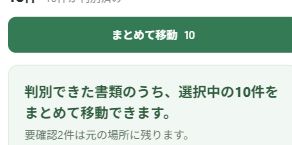
無料枠は整理に成功した内容ごとに数えます。失敗した書類と読み取り・プレビューは消費しません。同じファイルを名前や場所だけ変えても同じ1件として扱い、再整理では再カウントしません。取り消しても無料枠は戻りません。
ここを見て購入を判断してください
- 会社名や書類の種類、保存先が合っているか
- 要確認の修正も含めて、手で整理するより楽か
- 初回の待ち時間が、自分の書類とPCで許容できるか
全件を自動判定できるとは限りません。期待と違う場合は購入せず、まず原本を確認してください。
製品版・購入案内を見るうまく進まないとき
画面が開かない場合は、ZIP内の実行ファイルを直接開かず、すべて展開したか確認してください。フォルダを読めない場合は、直下に対応形式の書類があるか、読み取り元と整理先が別の場所かを確認します。問い合わせには、書類を添付せず、表示されたエラーと操作内容をお知らせください。